
Asiakirjan siirtäminen tulostimen muistista tietokoneen jaettuun kansioon
Voit siirtää tulostimen muistiin tallennetut vastaanotetut faksit tietokoneen jaettuun kansioon PDF-tiedostoina tulostimen käyttöpaneelin avulla.
Voit siirtää tietyn asiakirjan tulostimen muistista tietokoneen jaettuun kansioon tai siirtää kaikki asiakirjat tulostimen muistista tietokoneen jaettuun kansioon kerralla.
 Tärkeää
-
Älä irrota tulostinta tietokoneesta, kun tulostin siirtää vastaanotettuja fakseja tietokoneen jaettuun kansioon.
-
Canon ei ole vastuussa mistään syystä aiheutuneista tietojen menetyksistä tai vahingoista edes takuuaikana.
 Huomautus
-
Rekisteröi kohdekansio etukäteen käyttämällä Quick Utility Toolbox -sovellusta.
Lisätietoja kohdekansion rekisteröinnistä on kohdassa:
-
Windows:
-
Mac OS:
-
-
Kun haluat siirtää tietyn asiakirjan, määritä se tapahtumanumeron perusteella. Jos et tiedä kohdeasiakirjan tapahtumanumeroa, tulosta ensin asiakirjojen luettelo (MUISTILISTA (MEMORY LIST)).
-
Kun faksi on siirretty tulostimen muistista tietokoneen jaettuun kansioon, faksi pysyy tallennettuna tulostimen muistissa.
Lisätietoja faksin poistamisesta tulostimen muistista on kohdassa Tulostimen muistiin tallennetun asiakirjan poistaminen.
-
Varmista, että tulostin on kytketty kohdetietokoneeseen.
-
Valitse
 FAKSI (Fax) ALKUUN-näytössä.
Faksauksen valmiusnäyttö avautuu.
-
Valitse Toimintoluett. (Function list).
Toimintoluett. (Function list)-näyttö tulee näkyviin.
-
Valitse Muistin tila (Memory reference).
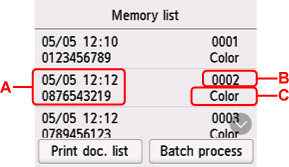
Muistiluettelo tulee näyttöön.
-
A: Tapahtuman päivämäärä ja aika sekä faksi- tai puhelinnumero
-
B: Tapahtumanumero (Läh/vas nro)
Tapahtumanumero "0001" - "4999" viittaa lähetettyyn asiakirjaan.
Tapahtumanumero "5001" - "9999" viittaa vastaanotettuun asiakirjaan.
-
C: Värilähetyksen/-vastaanoton kohdalla lukee Väri (Color). Mustavalkoisen lähetyksen/-vastaanoton kohdalla ei lue mitään.
Huomautus- Jos tulostimen muistiin ei ole tallennettu asiakirjoja, näyttöön tulee teksti Muistissa ei ole yhtään asiakirjaa. (There is no document in memory.). Palaa edelliseen näyttöön valitsemalla OK.
-
-
Valitse siirtovalikko.
-
Määritä tietokoneen jaettuun kansioon siirrettävä asiakirja seuraavasti:
Valitse siirrettävä asiakirja Muistiluettelo (Memory list)-näytöstä ja valitse Tallenna valittu asiakirja (Save specified document).
Huomautus-
Jos määritettyä asiakirjaa ei ole tulostimen muistissa, näytössä näkyy ilmoitus Ei asiakirjoja, jotka voitaisiin siirtää. (There is no document that can be forwarded.). Palaa edelliseen näyttöön valitsemalla OK.
Valitse Kohdekansio (Destination folder) kohteeksi.
Siirrä määritetty asiakirja tietokoneen jaettuun kansioon valitsemalla kohdekansio.
Huomautus-
Jos määrität rekisteröidylle kansiolle PIN-koodin, näyttö pyytää syöttämään PIN-koodin. Kun syötät PIN-koodin, voit liittää jaetun kansion kohteeksi.
-
-
Siirrä kaikki tulostimen muistiin tallennetut vastaanotetut asiakirjat tietokoneen jaettuun kansioon seuraavasti:
Valitse Eräprosessi (Batch process) ja valitse sitten Tall. kaikki v.ot. as. (Save all RX documents).
Valitse Kohdekansio (Destination folder) kohteeksi.
Siirrä kaikki asiakirjat tietokoneen jaettuun kansioon valitsemalla kohdekansio.
Huomautus-
Jos määrität rekisteröidylle kansiolle PIN-koodin, näyttö pyytää syöttämään PIN-koodin. Kun syötät PIN-koodin, voit liittää jaetun kansion kohteeksi.
-
-
Huomautus
-
Yhteen PDF-tiedostoon voi siirtää enintään 250 faksisivua.
-
Voit siirtää tietokoneen jaettuun kansioon enintään 2 000 PDF-tiedostoa.
-
Faksit siirretään tapahtumanumeroiden mukaisessa järjestyksessä, kun Tall. kaikki v.ot. as. (Save all RX documents) on valittu.
-
Jos faksien siirron aikana tulostin irrotetaan tietokoneesta tai tietokoneessa tapahtuu tallennusvirhe, virheilmoitus tulee näkyviin kosketusnäytössä. Ohita virhe valitsemalla OK.
-
Jaettuun kansioon siirretyt faksit nimetään FAX_0001:n sarjanumerolla (tiedostotunniste: PDF).
